
כל החשבוניות מתכנסות לנקודה אחת
Zenith קוראת קבלות וחשבוניות, משווה את סל הקניות שלכם בין רשתות ועוקבת אחרי מי שחייב לכם. לעצמכם ולעסק.
אפליקציית רשת: נפתחת בדפדפן, בלי הורדה ובלי התקנה.
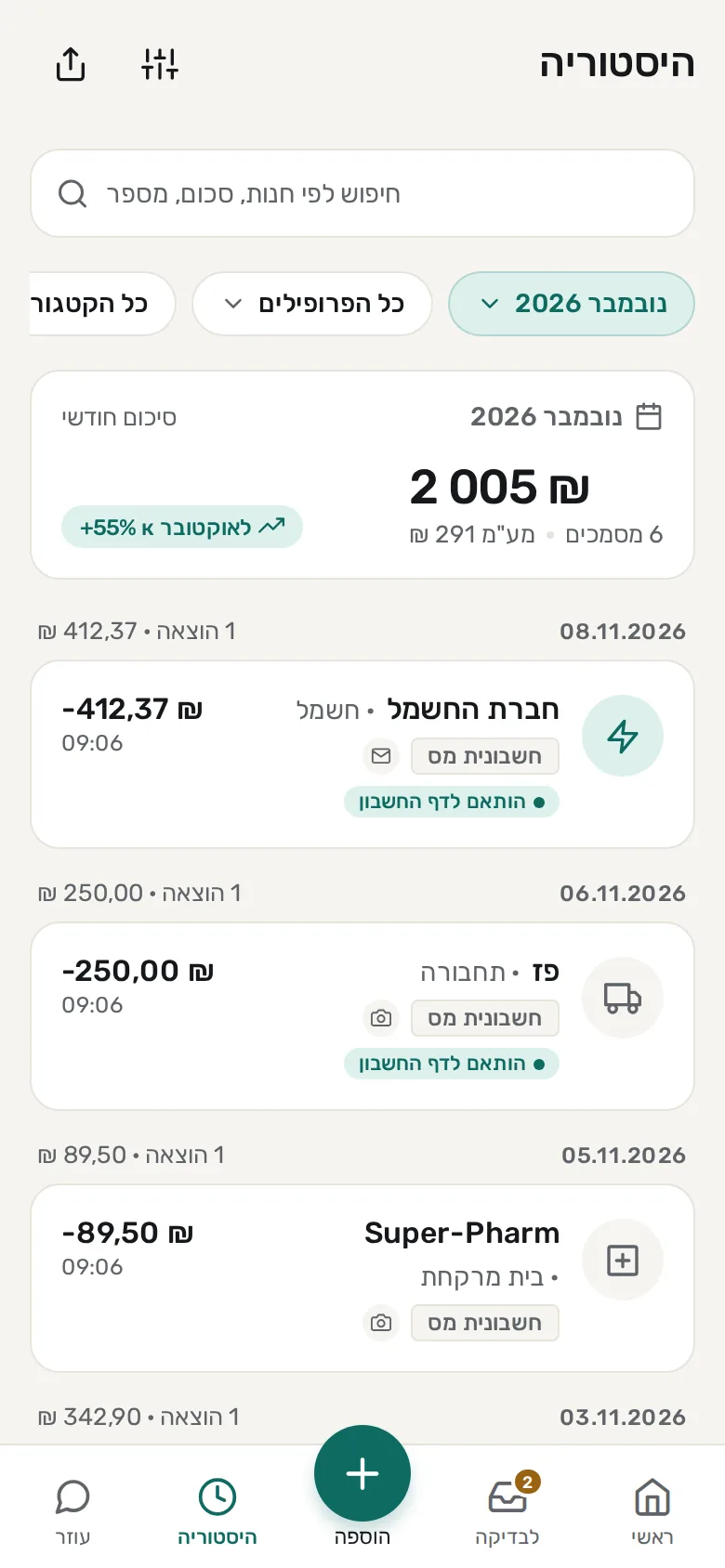
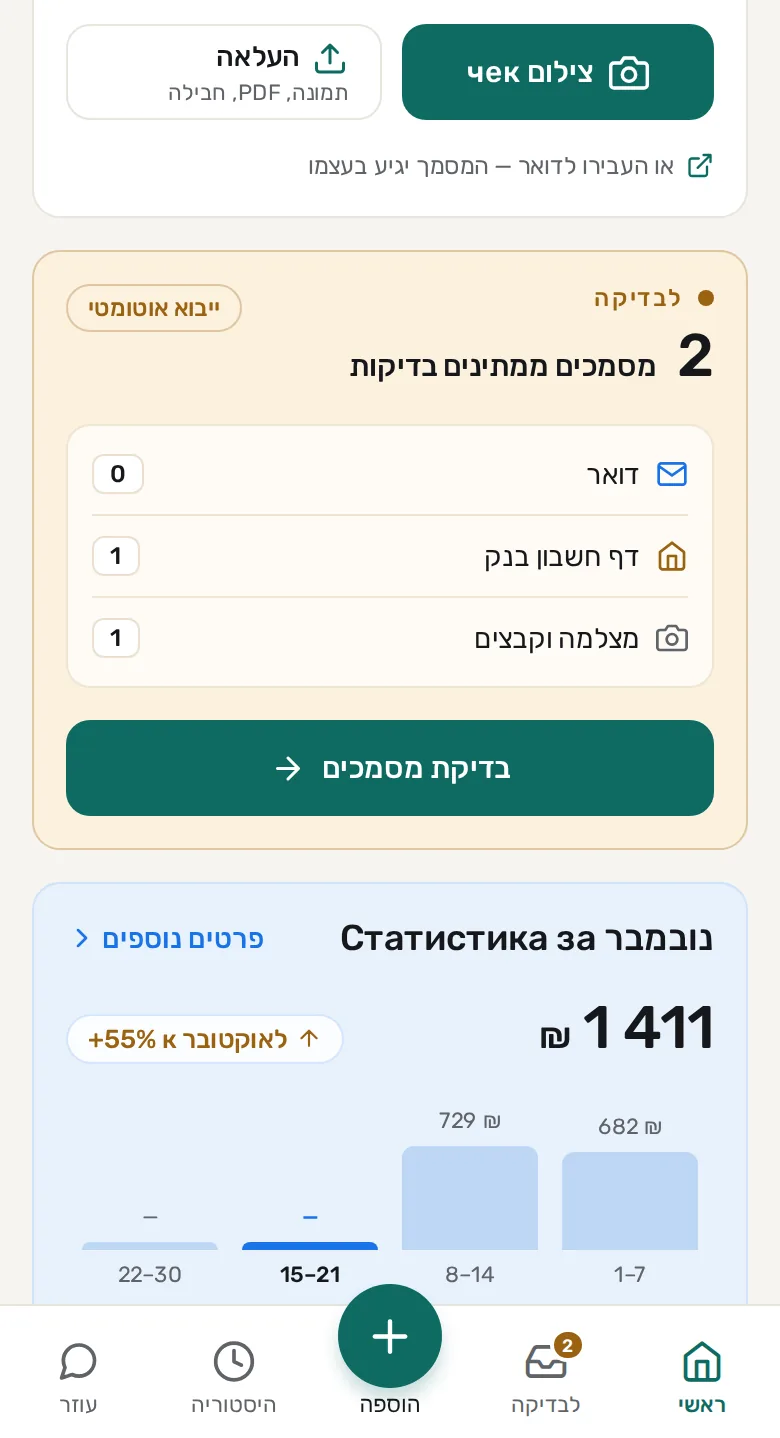
מצלמים מסמך, Zenith קוראת אותו
מצלמים קבלה או חשבונית, או מעלים תמונה או קובץ. Zenith מזהה את הסכום, התאריך ופרטי העסק, ומציגה הכול לבדיקה לפני השמירה.
מה זה ומאת מי
לכל מסמך יש הסבר קצר: איזה מסמך זה ומי שלח אותו.
תרגום אוטומטי
המסמך וההערות אליו מתורגמים לשפה שבחרתם.
קטגוריית הוצאה
כל מסמך מקבל קטגוריה, ואפשר לראות לאן הכסף הולך.
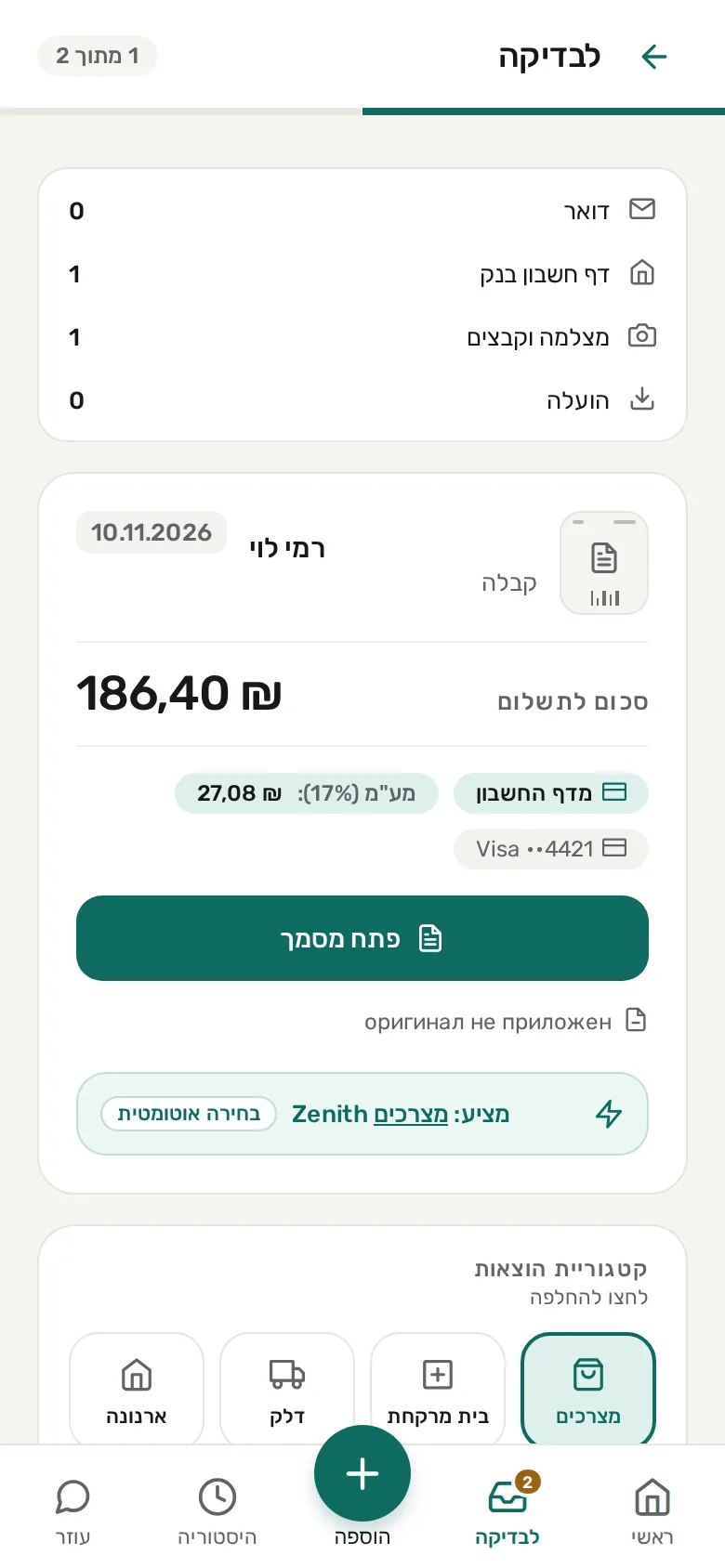
המסכים צולמו במצב הדגמה: הנתונים בהם הם דוגמה.
סל חכם: איפה קונים זול יותר
מצלמים כמה קבלות מהסופר, ו-Zenith מבינה מה אתם קונים בקביעות. היא משווה את הסל שלכם בין הרשתות ומראה איפה הוא עולה פחות. המחירים מתעדכנים מנתונים ציבוריים של הרשתות, וההשוואה נעשית על המוצרים שנמצאו בכולן.
רשתות לדוגמה
- שופרסל
- רמי לוי
- יוחננוף
- אושר עד
מי חייב לכם, במקום אחד
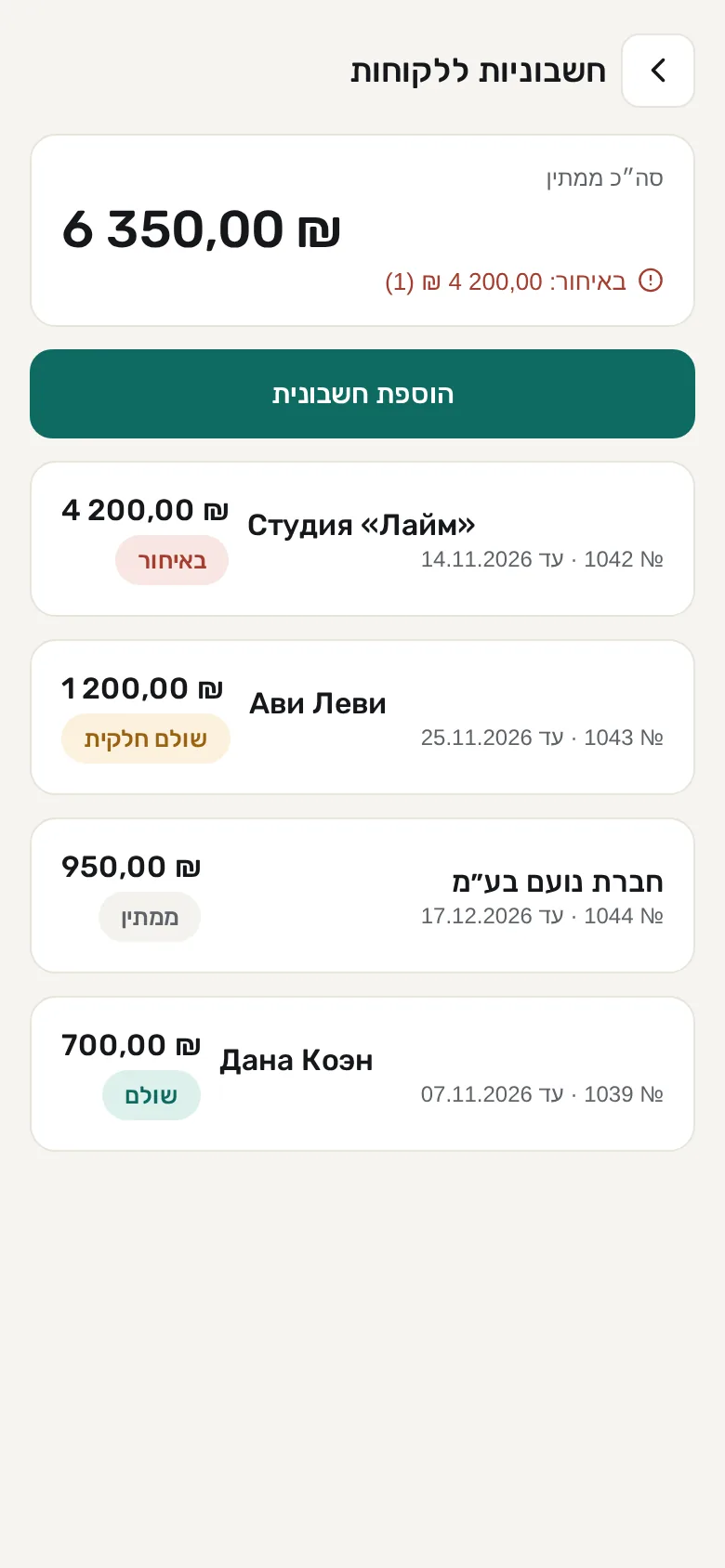
חשבוניות ללקוחות מופיעות ברשימה אחת: כמה כסף ממתין לתשלום, מה כבר באיחור ומה שולם חלקית. מסמנים תשלום כשהכסף מגיע.
ועוד, לעצמכם ולעסק
פרופיל אישי ופרופיל עסקי
שני פרופילים נפרדים. לעסק אפשר לבחור עוסק פטור, עוסק מורשה או חברה בע״מ, ולסמן איזה חלק מההוצאה שייך לעסק.
קטגוריות הוצאות
קטגוריות מוכנות להוצאות ולהכנסות, ואפשר לערוך אותן.
מנויים ותזכורות
מוסיפים מנויים וחשבונות קבועים, ומקבלים תזכורת לפני התשלום.
שפות
עברית, רוסית, אנגלית, אוקראינית וערבית.
בקרוב: חשבוניות מהמייל ומהדרייב
חיבור חדש של ג׳ימייל, אאוטלוק וגוגל דרייב נמצא בפיתוח. עד אז מוסיפים מסמכים מהמצלמה, מתמונה או מקובץ.
המסמכים נשארים אצלכם
המסמכים והנתונים שלכם נשמרים במכשיר, ולא במאגר מסמכים בשרת. כשמסמך נקרא, הוא עובר לעיבוד בשרת ולא נשמר שם. באפליקציית הרשת הנתונים נשמרים בדפדפן שבו פתחתם אותה.
שומרים את Zenith על מסך הטלפון
האפליקציה נפתחת בדפדפן. כך מוסיפים אותה למסך הבית, והיא נפתחת בלחיצה אחת כמו כל אפליקציה.
באייפון
- פותחים את app.izenith.app בספארי.
- לוחצים על הכפתור ״שיתוף״.
- בוחרים ״הוספה למסך הבית״.
- לוחצים ״הוספה״.
באנדרואיד
- פותחים את app.izenith.app בכרום.
- פותחים את התפריט, שלוש הנקודות בפינה.
- בוחרים ״התקנת האפליקציה״, או ״הוספה למסך הבית״ אם זו האפשרות שמופיעה.
- מאשרים.